Cách chèn văn bản vào ảnh ✅ Mới nhất
Thủ Thuật về Cách chèn văn bản vào ảnh 2022
Bùi Mạnh Hùng đang tìm kiếm từ khóa Cách chèn văn bản vào ảnh được Update vào lúc : 2022-12-04 09:35:09 . Với phương châm chia sẻ Kinh Nghiệm Hướng dẫn trong nội dung bài viết một cách Chi Tiết 2022. Nếu sau khi Read nội dung bài viết vẫn ko hiểu thì hoàn toàn có thể lại Comment ở cuối bài để Admin lý giải và hướng dẫn lại nha.Với những nhu yếu và mục tiêu rất khác nhau mà bạn muốn chèn chữ vào ảnh hay viết chữ lên ảnh. Có thể nhiều người sẽ chọn những phần mềm sửa đổi ảnh chuyên nghiệp như Photoshop, nhưng nếu không cần quá cầu kỳ bạn hoàn toàn có thể sử dụng phần mềm Paint - công cụ được tích hợp sẵn trên Windows. Với Paint, việc chèn text vào ảnh sẽ trở nên đơn giản hơn bao giờ hết.
Hiện nay mang xã hội ngày càng trở nên phổ biến, đặc biệt là Meta. Chính vì vậy việc sử dụng ảnh có chữ trên social được nhiều người tiêu dùng sử dụng. Đơn giản vì nó thể hiện được ý nghĩa nội dung của người cần truyền đạt mà không phải dùng nhiều đến câu chữ. Có nhiều phương pháp để bạn chèn text vào ảnh, trong nội dung bài viết này chúng tôi sẽ ra mắt với những bạn cách đơn giản nhất đó là sử dụng Paint. Để sử dụng Paint, bạn tuân theo tiến trình dưới đây:
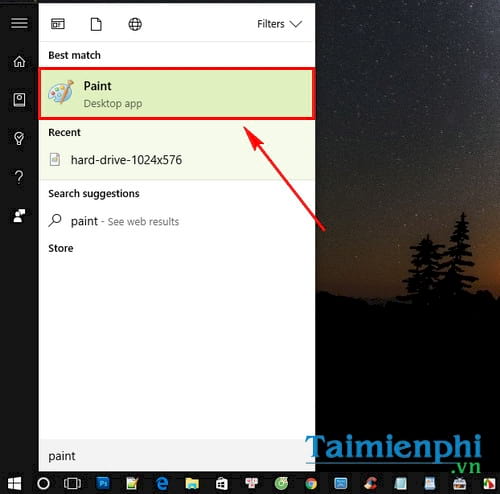
Bước 1: Bạn mở chương trình Paint bằng phương pháp mở Windows Search và nhập vào dòng chữ "Paint".
Bước 2: Sau khi đã mở chương trình Paint, bạn tiến hành mở hình ảnh trong Paint bằng phương pháp chọn File ->Open (phím tắt Ctrl + O) và chọn đến hình ảnh bạn cần chèn chữ.
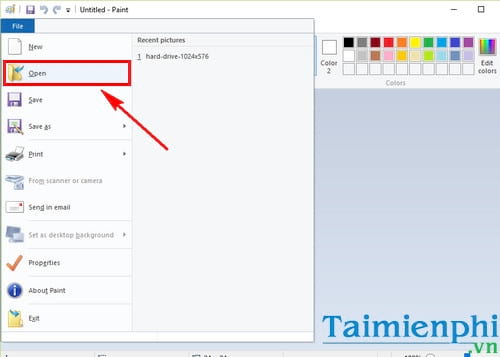
Hoặc bạn hoàn toàn có thể mở bằng phương pháp click phải chuột vào hình ảnh và chọn mục Edit.

Bước 3: Trên hiên chạy cửa số thao tác Paint, bạn chọn tab trang chủ và nhấn vào hình tượng Text (chữ A).

Bước 4: Bạn tiến hành nhập Text và hiệu text như font chữ, kích thước, sắc tố...
Bước 5: Sau khi hoàn thiện, bạn tiến hành lưu tấm hình đã được chèn text bằng phương pháp vào File -> Save (nếu muốn lưu đè lên ảnh cũ), chọn Save as để lưu thành hình ảnh mới.
Như vậy bạn đã biết phương pháp chèn text vào ảnh đơn giản nhất. Tuy nhiên Paint mới chỉ giúp bạn xử lý việc làm ở mức cở bản. Nếu muốn tác phẩm của tớ trở nên hoàn mỹ với nhiều hiệu ứng đẹp mắt hơn thì Photoshop đó đó là phần mềm hiệu suất cao nhất. Nếu chưa thành thạo Photoshop, bạn hoàn toàn có thể tham khảo nội dung bài viết hướng dẫn chèn chữ vào ảnh trong Photoshop mà chúng tôi đã chia sẻ.
Khi đã sẵn sàng để viết chữ lên ảnh trong thiết kế của bạn, hãy truy cập khung "Văn bản". Khung văn bản có vô vàn những tính năng thú vị. Cho dù trong đó có nhiều tính năng ẩn, nhưng bạn vẫn hoàn toàn có thể khởi đầu sử dụng một cách thuận tiện và đơn giản. Chỉ cần nhấp vào "Thêm văn bản", trên thiết kế của bạn sẽ xuất hiện một hộp văn bản nhỏ. Bạn hoàn toàn có thể di tán hoặc chỉnh sửa chữ in như những thành phần thiết kế khác. Đến khi bạn biết rõ mình yêu thích nói điều gì, chỉ việc nhấp vào bên trong hộp để gõ. Thật thuận tiện và đơn giản đúng không?Khi sửa đổi hình ảnh trên máy tính, tất cả chúng ta sẽ nghĩ ngay đến những phần mềm như Microsoft Paint, Adobe Photoshop,… hoặc sử dụng những chương trình sửa đổi ảnh trực tuyến.
Tuy nhiên nếu bạn chỉ muốn sửa đổi hình ảnh ở mức cơ bản như chèn chữ vào trong hình ảnh trên Word, thì tất cả chúng ta hoàn toàn có thể thực hiện ngay tại công cụ soạn thảo này mà tránh việc phải chỉnh ảnh trước trên Paint, hay những chương trình chỉnh ảnh khác. Nếu bạn muốn thiết kế banner, thiệp mừng trên Word thì hoàn toàn có thể chèn chữ vào hình ảnh theo bài hướng dẫn dưới đây.
- Chèn âm thanh vào văn bản WordCách lặp lại thanh tiêu đề trong bảng list WordĐiền số thứ tự, ký tự đầu dòng tự động MS Word
Hướng dẫn viết chữ lên ảnh trên Word
Bước 1:
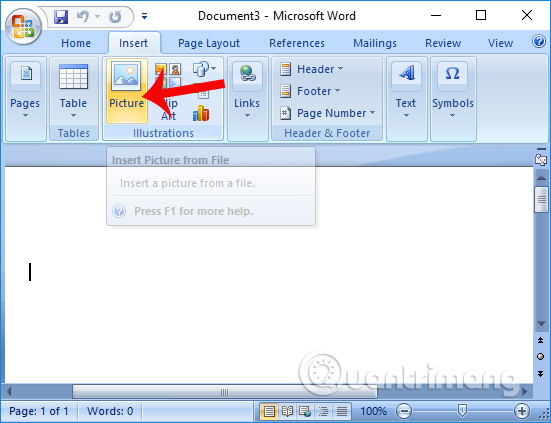
Trước hết tất cả chúng ta mở giao diện Word, rồi nhấp chuột vào tab Insert trên thanh Ribbon, chọn tiếp mục Picture để lấy hình ảnh chèn vào giao diện Word.
Bước 2:
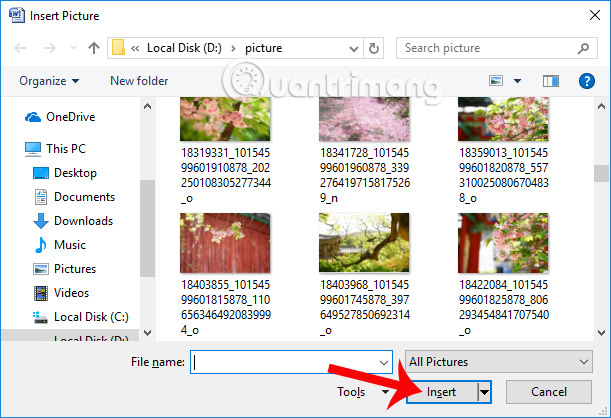
Xuất hiện thư mục trên máy tính. Click hình ảnh muốn chèn vào thư mục rồi nhấn Insert. Hình ảnh trong Word hoàn toàn có thể thay đổi kích thước hoặc vị trí tùy theo yêu cầu của từng người.
Bước 3:
Để chèn chữ vào hình ảnh trên Word, tất cả chúng ta sẽ sử dụng công cụ Text box. Người dùng click chuột vào Insert > Text box > Draw Text box.
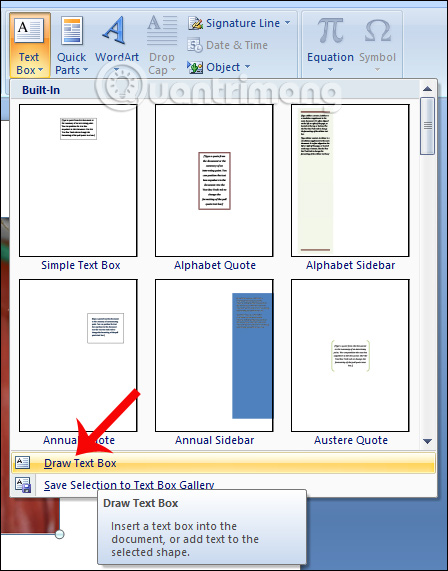
Hoặc hoàn toàn có thể chèn chữ vào ảnh bằng phương pháp nhấn Insert > Shapes > Text box như hình dưới đây.
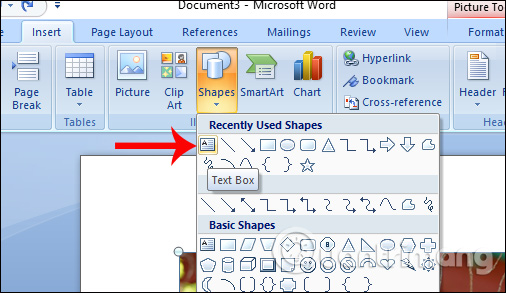
Bước 4:
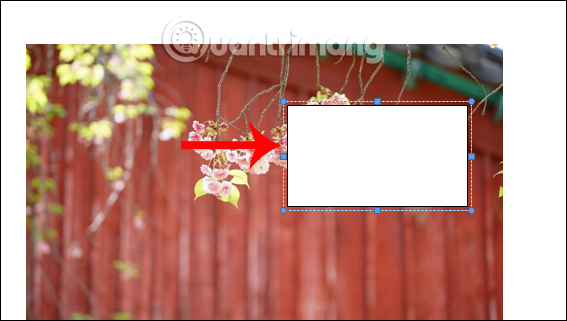
Sau đó tại hình ảnh muốn chèn chữ, chọn vị trí muốn chèn rồi nhấn và kéo chuột trái để tạo khung nhập chữ. Khung nhập chữ hoàn toàn có thể phóng to hoặc thu nhỏ kích thước, chuyển khung tới bất kỳ vị trí nào mà bạn muốn đều được.
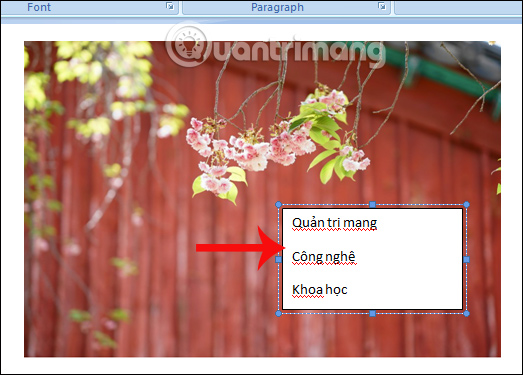
Việc tiếp theo đó là nhập nội dung chữ vào khung.
Bước 5:
Tiếp đến sẽ là việc làm tùy chỉnh chữ, thêm hiệu ứng, định dạng lại chữ nếu muốn.
Đầu tiên sẽ là định dạng lại chữ gồm chọn phông chữ, kiểu chữ, màu chữ nếu muốn. Bôi đen toàn bộ chữ rồi click chuột phải để hiện bảng tùy chỉnh chữ.
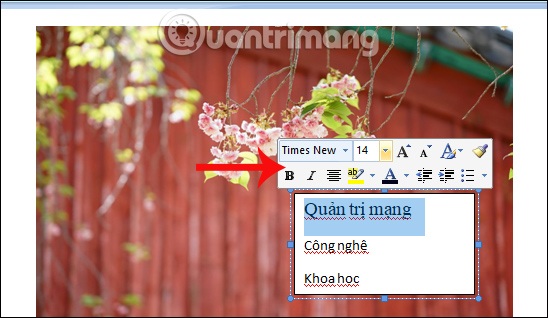
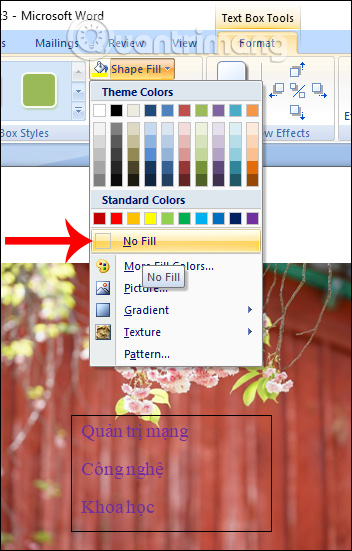
Sau đó, để bỏ màu nền của chữ nhấp chuột vào tab Format rồi chọn Shape Fill và click chọn No Fill. Ngay lập tức bạn sẽ thấy màu nền trắng trong khung biến mất.
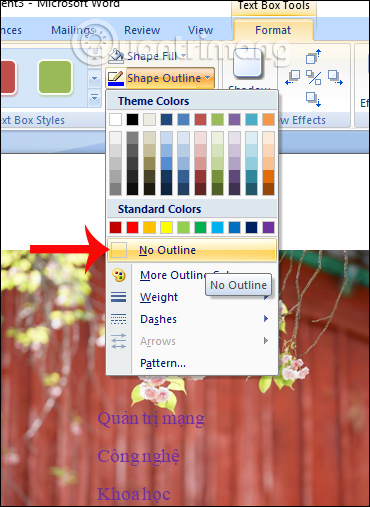
Tiếp đến, để xóa đường viền xung quanh khung nhập chữ, nhấp vào mục Format rồi chọn Shape Outline và nhấn No Outline. Đường viền xung quanh khung nhập chữ cũng biến mất.
Kết quả ở đầu cuối bạn sẽ được hình ảnh có chèn chữ như hình dưới đây. Khung chữ vẫn hoàn toàn có thể di tán và phóng to, thu nhỏ nếu muốn. Người dùng chỉ việc click vào vùng chữ để xuất hiện khung hình xung quanh là được.
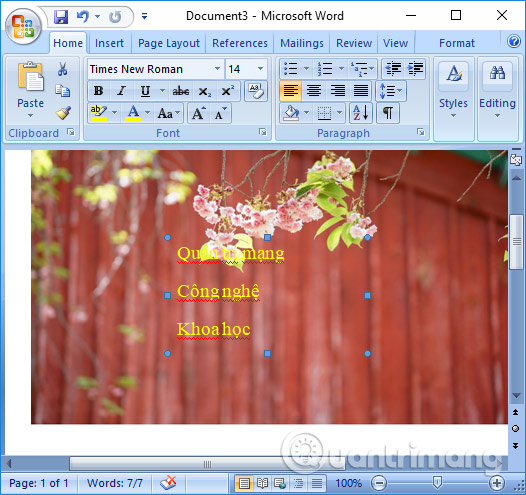
Với cách làm đơn giản này, bạn hoàn toàn có thể chèn nhiều chữ với những định dạng rất khác nhau vào hình ảnh. Chữ sau khi chèn vào ảnh vẫn hoàn toàn có thể thay đổi sắc tố, phông chữ, kích thước,… nếu muốn. Như vậy bạn tránh việc phải tiến hành sửa đổi ảnh trên những phần mềm chỉnh ảnh khác, mà hoàn toàn có thể chèn chữ vào ảnh ngay trên Word.
Video hướng dẫn viết chữ lên ảnh trên Word
Chúc những bạn thực hiện thành công!
- 4 cách ẩn hoặc bảo vệ một thư mục Windows tốt nhất, không cần cài thêm phần mềmTổng hợp hình nền ngày đông 2022 cho máy tínhRead Aloud - tính năng đọc văn bản trong Microsoft WordBạn muốn in văn bản, tài liệu trong Microsoft Excel. Không đơn giản như Word hay PDF đâu nhé! Hãy đọc bài sau!
Thứ Tư, 07/11/2022 17:51
4,1 ★ 38 👨 308.709
0 Bình luận
Sắp xếp theo

Xóa Đăng nhập để Gửi
Bạn nên đọc
 Hiểu biết của bạn về phần cứng máy tính P6
 Cách xem điểm chuẩn đại học 2022 trên điện thoại, máy tính
 Châu Á: Mảnh đất "xương xẩu" của iPhone?
 Tổng hợp lỗi Liên Minh Tốc Chiến và cách sửa lỗi
 NASA lên kế hoạch gửi tàu vũ trụ tới mặt trăng của Sao Hải Vương
 Pharming là gì?
Microsoft Word
 Cách viết phân số trong Word dễ nhất trên những phiên bản 2022, 2010, 2013, 2007
 Cách chia sẻ Word bằng OneDrive
 Cách thay đổi giao diện Microsoft Office
 Word 2022 (Phần 1): Làm quen với Word
 Word 2022 (Phần 2): Tạo và mở tài liệu
 Cách tạo khung viền trang bìa trong Word
 Cách sao chép nhanh định dạng đoạn văn Word
 Microsoft Word là gì?
 Cách cài MathType vào Word
 Tin học Văn phòng
 Microsoft Word
 Microsoft Excel
 Microsoft PowerPoint
 Microsoft Access
 Google Docs
 Google Sheets
 Google Slides
 Tài liệu PDF
 Ứng dụng khác
 Thủ thuật E-Mail
 Công nghệ
 Ứng dụng
 Hệ thống
 Game - Trò chơi
 iPhone
 Android
 Linux
Linux Nền tảng Web
 Đồng hồ thông minh
 Chụp ảnh - Quay phim
 macOS
macOS Phần cứng
 Thủ thuật SEO
 Kiến thức cơ bản
 Raspberry Pi
 Dịch Vụ TM ngân hàng nhà nước
 Lập trình
 Dịch Vụ TM công trực tuyến
 Dịch Vụ TM nhà mạng
 Nhà thông minh
 Download
 Ứng dụng văn phòng
 Tải trò chơi
 Tiện ích khối mạng lưới hệ thống
 Ảnh, đồ họa
 Internet
 Bảo mật, Antivirus
 Họp, học trực tuyến
 Video, phim, nhạc
 Mail
Mail Lưu trữ đám mây
 Giao tiếp, liên lạc, hẹn hò
 Hỗ trợ học tập
 Máy ảo
 Tiện ích
 Khoa học
 Khoa học vui
 Khám phá khoa học
 Bí ẩn - Chuyện lạ
 Chăm sóc Sức khỏe
 Khoa học Vũ trụ
 Khám phá thiên nhiên
 Điện máy
 Tủ lạnh
 Tivi
Tivi Điều hòa
 Máy giặt
 Cuộc sống
 Kỹ năng
 Món ngon mỗi ngày
 Làm đẹp
 Nuôi dậy con
 Chăm sóc Nhà cửa
 Kinh nghiệm Du lịch
 Halloween
 Mẹo vặt
 Giáng sinh - Noel
 Tết 2023
 Quà tặng
 Giải trí
 Là gì?
 Nhà đẹp
 TOP
TOP Phong thủy
 Video
Video Công nghệ
 Cisco Lab
 Microsoft Lab
 Video Khoa học
 Ô tô, Xe máy
 Giấy phép lái xe
 Làng Công nghệ
 Tấn công mạng
 Chuyện công nghệ tiên tiến
 Công nghệ mới
 Trí tuệ tự tạo (AI)
 Anh tài công nghệ tiên tiến
 Bình luận công nghệ tiên tiến
 Tổng hợp
 Học CNTT
 Quiz công nghệ tiên tiến
 Microsoft Word 2022
 Microsoft Word 2013
 Microsoft Word 2007
 Microsoft Excel 2022
 Microsoft Excel 2022
 Hàm Excel
 Microsoft PowerPoint 2022
 Microsoft PowerPoint 2022
 Google Sheets - Trang tính
 Photoshop CS6
 Photoshop CS5
 HTML
HTML CSS và CSS3
 Python
 Học SQL
 Lập trình C
 Lập trình C++
 Lập trình C#
 Học HTTP
 Bootstrap
 SQL Server
 JavaScript
 Học PHP
 jQuery
 Học MongoDB
 Unix/Linux
 Học Git
 NodeJS
Giới thiệu | Điều khoản | Bảo mật | Hướng dẫn | Ứng dụng | Liên hệ | Quảng cáo | Meta | Youtube | DMCA
Giấy phép số 362/GP-BTTTT. Bộ tin tức và Truyền thông cấp ngày 30/06/2022. Cơ quan chủ quản: CÔNG TY CỔ PHẦN MẠNG TRỰC TUYẾN META. Địa chỉ: 56 Duy Tân, Dịch Vọng Hậu, Cầu Giấy, Tp Hà Nội Thủ Đô. Điện thoại: 024 2242 6188. E-Mail: [email protected] Chịu trách nhiệm nội dung: Lê Ngọc Lam.
Bản quyền © 2003-2022 QuanTriMang.com. Giữ toàn quyền. Không được sao chép hoặc sử dụng hoặc phát hành lại bất kỳ nội dung nào thuộc QuanTriMang.com lúc không được phép.
Tải thêm tài liệu liên quan đến nội dung bài viết Cách chèn văn bản vào ảnh